

Ранее такая функциональность поддерживалась, за исключением того, что ВМ должны быть обязательно выключены.
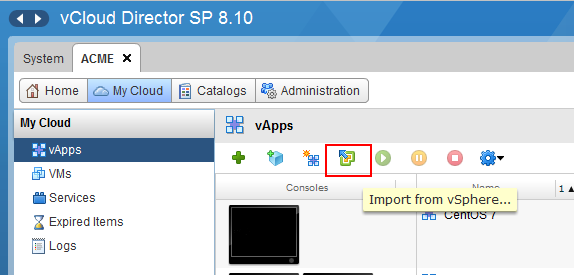
Панель управления vCloud Director
С выходом vCloud Director 8.10 можно:
- Использовать окружение vSphere под управлением vCloud Director без влияния на рабочую нагрузку.
- Выполнять миграцию запущенных ВМ из vSphere в vCloud Director или между несколькими vCloud Director. Cross vCenter Server vMotion отлично дополняет эту функцию.
Ограничения, требующие внимания
Но существуют отдельные ограничения, которые необходимо рассмотреть:
- Импорт ВМ в редакции 8.10 – это исключительно API-функция. GUI-кнопка, показанная на рисунке выше, используется только в случае выключенных виртуальных машин.
- При этом ВМ должна использовать ресурсы, доступные для Org VDC, куда будет осуществляться импорт. Очевидно, что вопрос сетевой конфигурации должен быть заранее проработан, в этом случае миграция пройдет корректно.
- Импорт ВМ с IDE-контроллеров не поддерживается.
- При импорте ВМ создается новый vApp. Но импортировать виртуальную машину в уже существующий vApp невозможно.
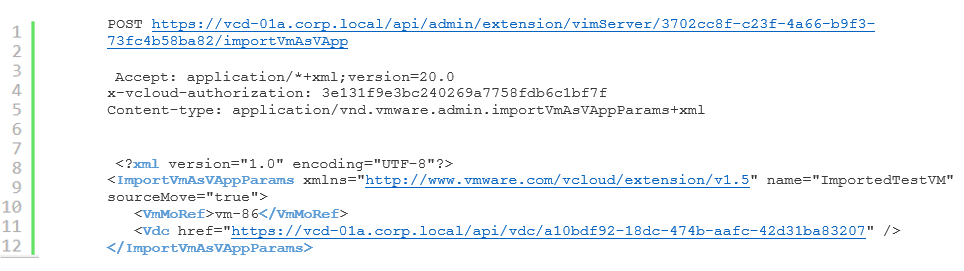
- Для вызова API должен быть указан идентификатор MoRef ID виртуальной машины. Однако вызов vCloud API для перечисления виртуальных машин vSphere находится вне области управления vCloud Director и не содержит информацию о списке запущенных ВМ. Следовательно, MoRef ID должен быть получен средствами vSphere API.
Пример:
vCloud Director 8.20: VM Auto-import
Следующая функция vCloud Director 8.20, достойная внимания, связана с автоимпортом виртуальных машин vCenter. Здесь, как и в предыдущем варианте, ВМ должна быть выключена. Несмотря на такого рода ограничение vCloud Director 8.20 значительно упрощает этот функционал:
Можно перетаскивать VM vCenter в пул ресурсов Org VDC, при этом vCloud Director автоматически обнаружит такую виртуальную машину и импортирует ее. В таком сценарии ВМ может находиться в рабочем состоянии.
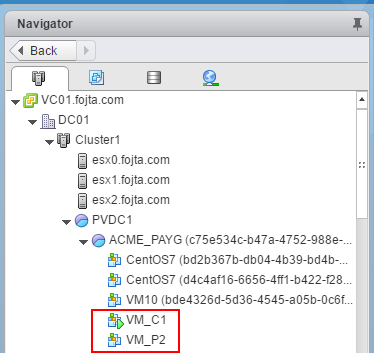
На картинке ниже в иерархии vCenter отображается Org VDC Resource Pool (ACME_PAYG) с двумя виртуальными машинами, которые были перенесены сюда. VM_C1 была запущена, а VM_P2 отключена.
Обзор ВМ
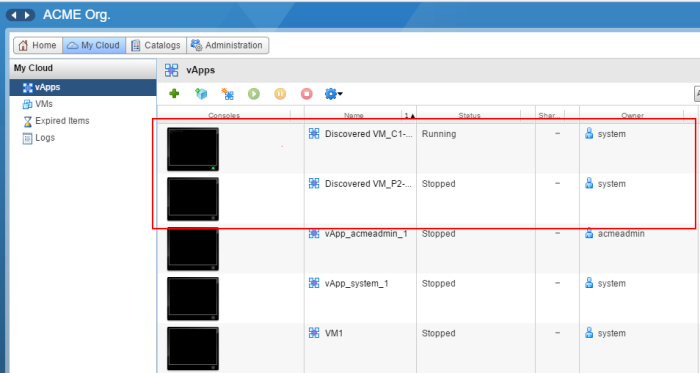
А здесь демонстрируются автоматически созданные vApps для двух импортированных виртуальных машин с префиксом Discovered.
Обзор содержимого vApp
И хотя эти vApp похожи на стандартные, привычные vApp, они таковыми не являются до тех пор, пока не будут адаптированы. Адаптация происходит тогда, когда VM внутри vApp должным образом реконфигурируется.
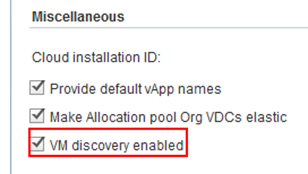
По умолчанию обнаружение VM включено для каждой организации в vCloud Director. Его можно отключить в общих настройках (UI или API).
Активация опции
Предлагаем сравнить, чем отличаются vApp Discovered и vApp Adopted:
| Discovered vApp | Adopted vApp |
| Выглядит как обычный vApp | Представляет собой стандартный vApp vCloud Director |
| Может содержать только одну виртуальную машину на Discovered vApp | Может содержать несколько виртуальных машин, сетей vApp и прочее |
| vApp содержит API-элемент: | Discovered vApp становятся Adopted vApp только тогда, когда происходит реконфигурация (кроме изменения имени или описания) |
| Когда импортированная VM удаляется из VC или VCD, объект vApp автоматически очищается | |
| Не зависит от параметров Org lease |
Другие особенности:
- Процесс Discovery выполняется каждые 3 минуты в фоновом режиме.
- В случае неудачного импорта ВМ процесс повторяется каждые 60 минут. Этот параметр корректируется средствами CMT-команд (например, в течение 25 секунд):
cell-management-tool manage-config -n managed-vapp.discovery.retry-delay-sec-v 25
- ВМ должна быть подключена к сети Org VDC.
- ВМ может находиться как в рабочем, так и выключенном состоянии.
- ВМ может не использовать политику хранилищ Org VDC.
- Ресурсы VM CPU / RAM изменяются на основе типа размещения Org VDC.
- Имя виртуальной машины в VC остается неизменным, пока оно не будет принято (адаптировано) и переименовано.
- По умолчанию минимальный возраст ВМ настроен на 1 час. Это означает, что виртуальные машины, которые были недавно переконфигурированы, будут пропущены для импорта. Однако интервал может быть изменен командой CMT (возраст установлен на 60 секунд):
cell-management-tool manage-config -n VM_DISCOVERY_MIN_AGE_SEC -v
*- По материалам блога Fojta