


От автономного Log Insight — к кластерному
Возможность Log Insight работать в кластерном режиме дает определенные преимущества. Последняя версия продукта гарантирует обработку вдвое большего объема данных, приходящихся на каждый узел Log Insight. А если говорить о кластерном подходе, Clustered Log Insight может содержать до 12 узлов и обрабатывать до 2,4 Тб данных в сутки. Несколько важных замечаний:
В этой статье предлагаем рассмотреть конфигурацию двухнодного кластера, но имейте в виду, что для продакшен-среды должно быть минимум три узла.
Развертывание нового экземпляра Log Insight
Для развертывания нового экземпляра Log Insight обратимся к Loginsight-02 по соответствующей ссылке.
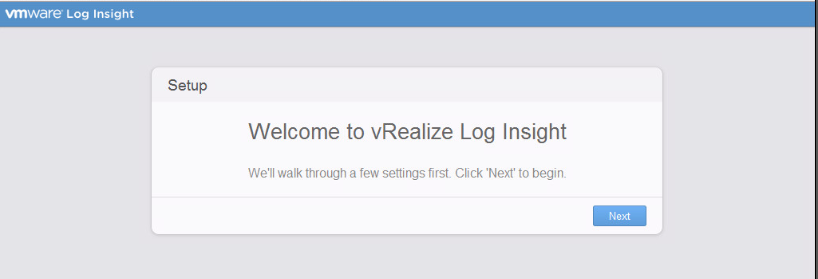
Рисунок 1. Развертывание нового экземпляра Log Insight
В процессе установки на странице выбора типа развертывания (Choose Deployment Type) будет предложено два варианта: выполнить подключение к существующему узлу (Join Existing Deployment) или запустить новое развертывание (Start New Deployment). В рассматриваемом примере выбирается первый вариант.
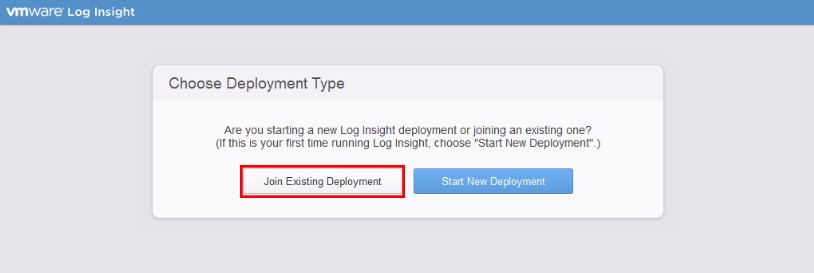
Рисунок 2. Выбор типа развертывания
Поскольку происходит присоединение к существующему узлу, необходимо указать FQDN-имя Log Insight, например loginsight-01.it-grad.local, а затем нажать кнопку GO. После успешного выполнения процедуры выводится сообщение «Request to join was received successfully».
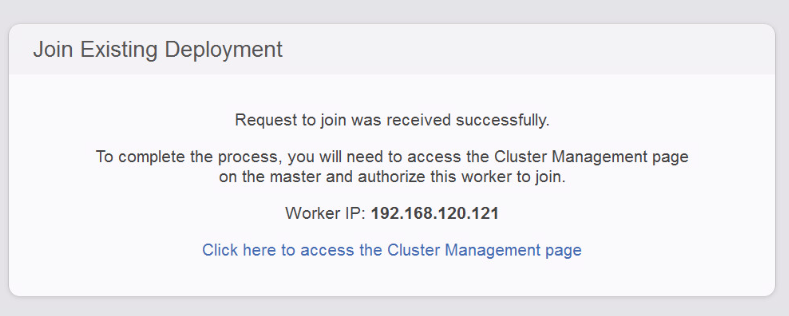
Рисунок 3. Добавление нового узла в кластер
Как видно ниже, в разделе кластера (Cluster) присутствует строка, где узел с IP-адресом 192.168.120.121 посылает запрос на становление worker-ом, или, иначе говоря, участником кластера. Это действие необходимо разрешить нажатием кнопки Allow. Процесс займет некоторое время.
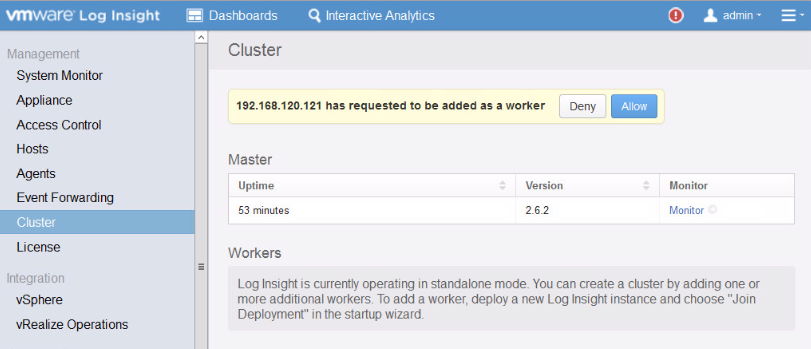
Рисунок 4. Пример запроса на становление участником кластера
Как только процесс добавления нового участника в состав кластера будет выполнен, в панели управления Log Insight появится информация, указывающая на включение кластерного режима.
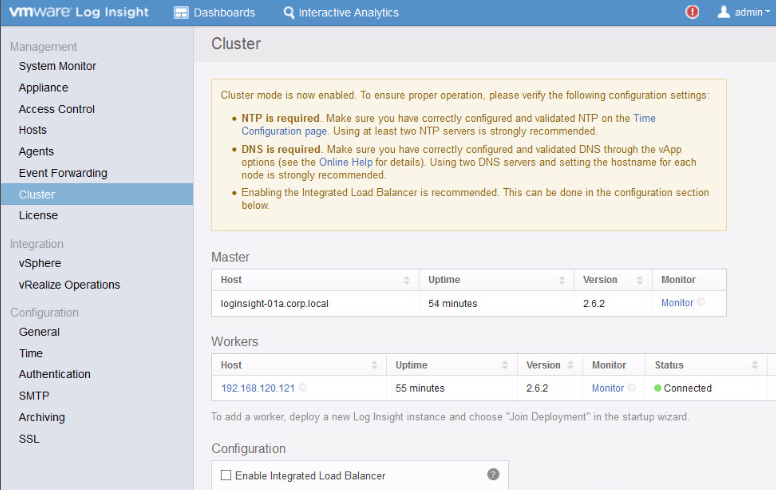
Рисунок 5. Включение кластерного режима
Настройка Integrated Load Balancer (ILB)
Интегрированная балансировка нагрузки (Integrated Load Balancer, ILB) в кластере vRealize Log Insight позволяет убедиться, что входящий обрабатываемый трафик принимается Log Insight, даже если какие-то из узлов кластера стали недоступны. Для включения функциональности ILB необходимо активировать опцию Enable Integrated Load Balancer и указать IP-адрес источника, ассоциированного с именем loginsight-01.it-grad.local, после чего сохранить изменения, нажав кнопку Save.
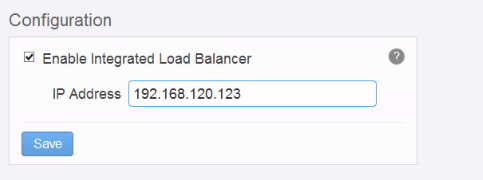
Рисунок 6. Конфигурация ILB
Обратите внимание на сообщение с предупреждением. Для окончательной конфигурации кластерного режима и использования функциональности ILB необходимо выполнить еще одно действие: реконфигурировать опцию vSphere Integration.
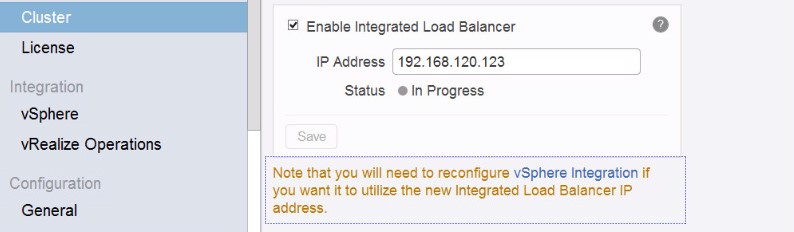
Рисунок 7. Пример сообщения о необходимости реконфигурировать vSphere Integration
В окне vSphere Integration необходимо выполнить процедуру Unconfigure, нажав соответствующую кнопку.
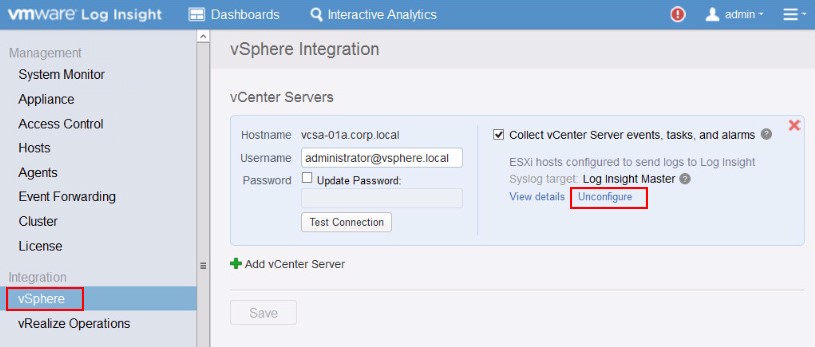
Рисунок 8. Окно vSphere Integration
При выполнении реконфигурации появится предупреждающее сообщение. Необходимо продолжить действие, нажав кнопку Continue, а затем OK. Обратите внимание, что опция «Настроить ESXi-хосты для отправки логов в Log Insight» (Configure ESXi hosts to send logs to Log Insight) должна быть включена. Все внесенные изменения необходимо сохранить, для чего следует нажать кнопку Save.
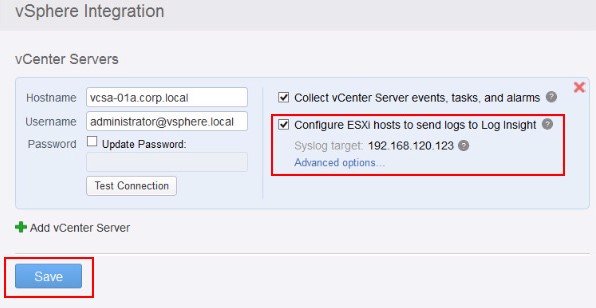
Рисунок 9. Пример конфигурации опции в окне vSphere Integration
Чтобы убедиться в полноценности кластерной конфигурации, необходимо зайти в раздел кластера (Cluster). Здесь больше не будет сообщения о необходимости выполнить реконфигурацию vSphere Integration, а кластерный статус будет переведен в режим доступности (Available).
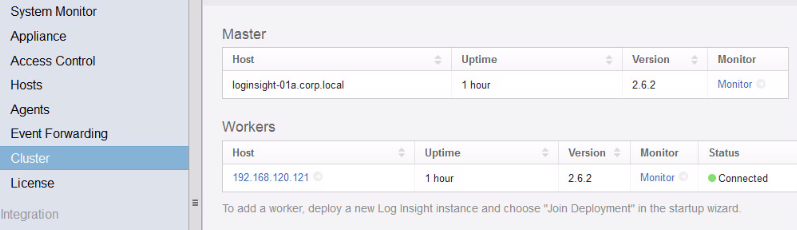
Рисунок 10. Обзор участников кластера
Перенаправление событий
Любой экземпляр Log Insight, вне зависимости от кластерного или standalone-режима, может быть настроен на пересылку событий. В процессе перенаправления событий Log Insight принимает их, сохраняя локально. Поскольку таких событий может быть очень много, предусмотрена функция архивирования. Для просмотра перенаправленных событий необходимо перейти в раздел Event Forwarding и добавить новое назначение, нажав кнопку New Destination. Далее требуется указать имя назначения, FQDN хоста, задать протокол, определяющий, каким образом будет выполняться перенаправление событий, и другие дополнительные параметры, как показано на рисунке ниже.
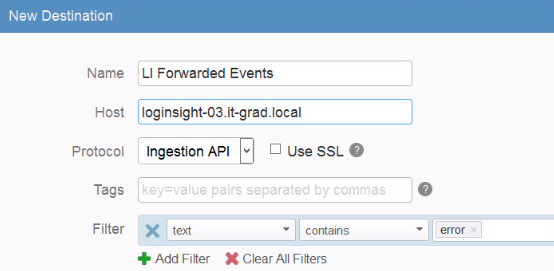
Рисунок 11. Определение нового назначения
Когда конфигурация завершена, самое время пройтись по событиям, поступающим на узел loginsight-03.it-grad.local. Для этого подключаемся к Log Insight и заходим на страницу интерактивной аналитики. Здесь отображаются собранные данные по журналам. При необходимости можно использовать фильтры, к примеру, просмотрев события, связанные только с ошибками. Для этого достаточно задать и применить условие с текстовым значением «error».
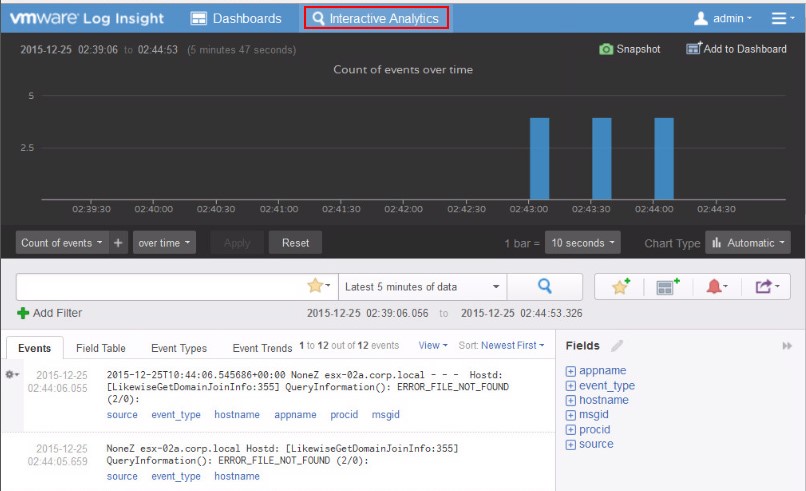
Рисунок 12. Страница интерактивной аналитики
Мы рассказали об особенностях Log Insight, сосредоточив внимание на принципах кластерной реализации и необходимости использовать ILB (Integrated Load Balancer), рассмотрели, как выполняется поиск и перенаправление событий. Следите за новыми материалами нашего блога о корпоративном IaaS, в них мы продолжим рассказывать о решениях VMware.